

Смены


01 Октября 2025
Смены
1. Ручное добавление смены
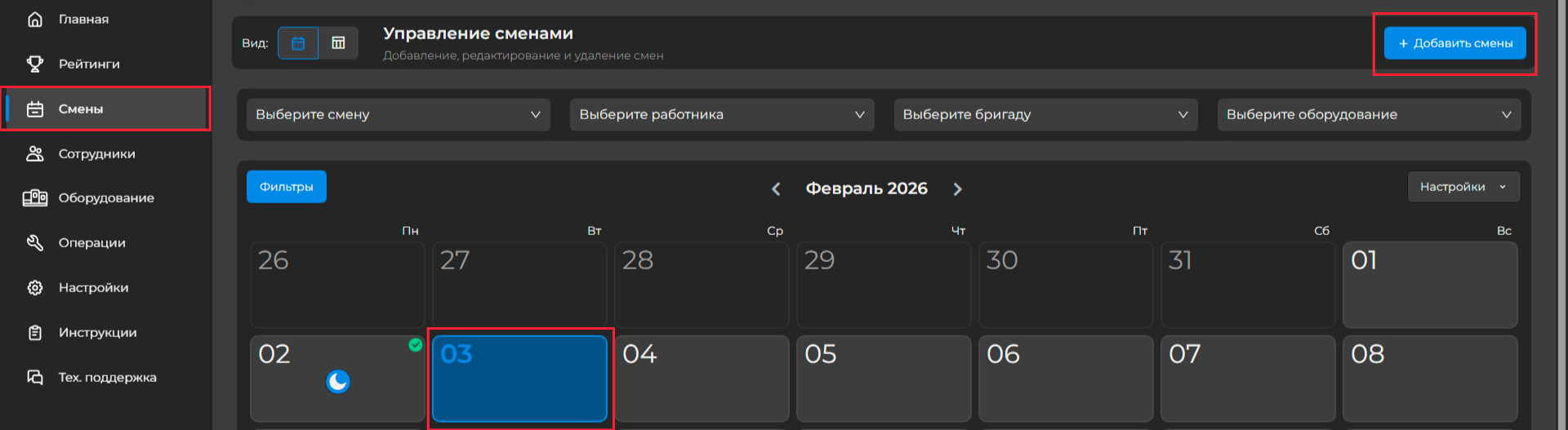
1.1. Переходим на страницу «Смены» и жмем кнопку «+ Добавить смены» или нажимаем на конкретный день в календаре и в открывшемся окне жмем кнопку «Добавить смены»
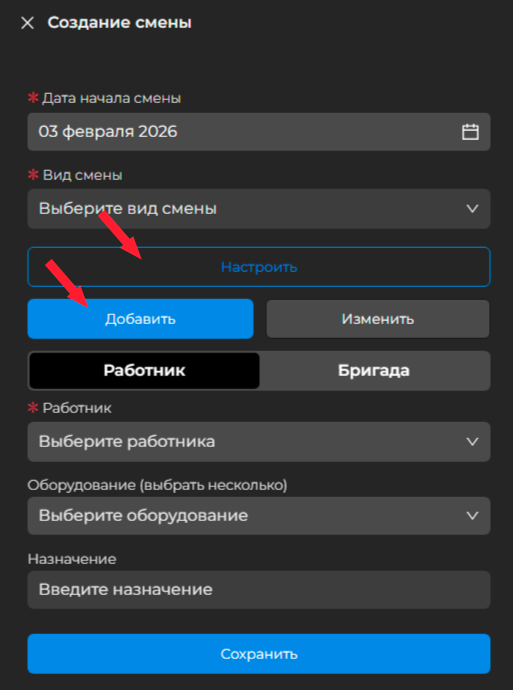
1.2. Теперь нужно заполнить открывшуюся форму. Для этого в этой форме нужно создать вид смены: жмем кнопку «Настроить», после чего кнопку «Добавить»
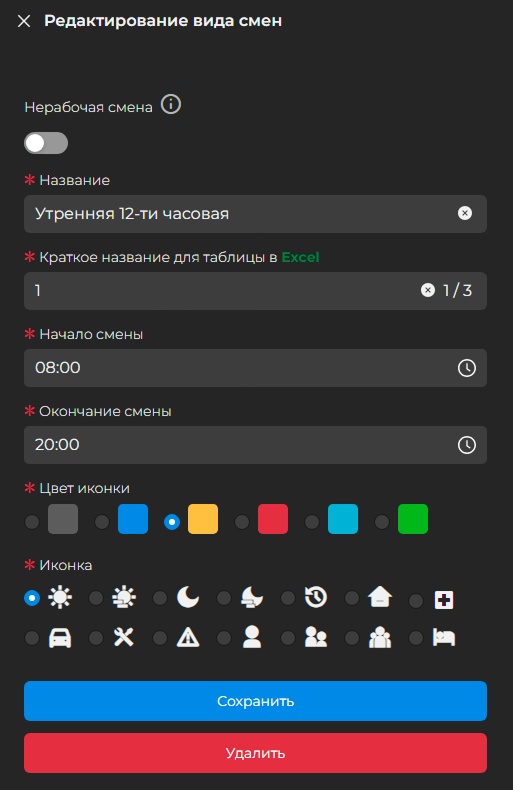
1.3. Заполните открывшуюся форму и нажмите кнопку «Сохранить» (пример заполнения на фото)
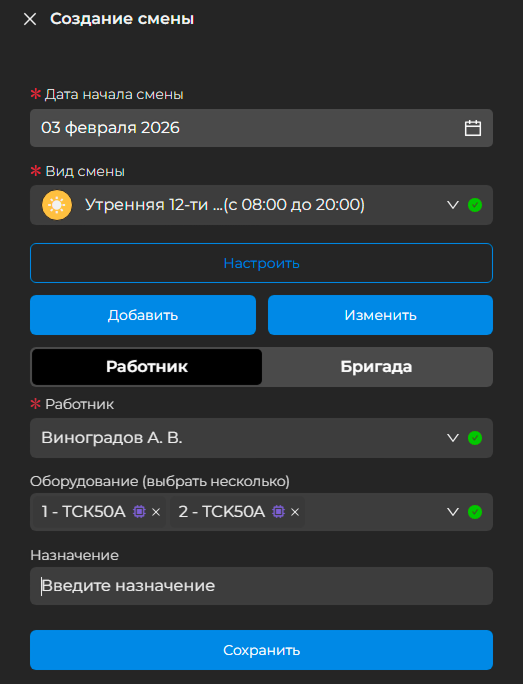
1.4. Окончательно заполняем форму «Создание смены» и жмем кнопку «Сохранить»
2. Добавление смен через Excel-файл
2.1. Откройте страницу «Смены», нажмите кнопку «Настройки» и в открывшемся списке выберите «Скачать расписание смен в формате Excel»
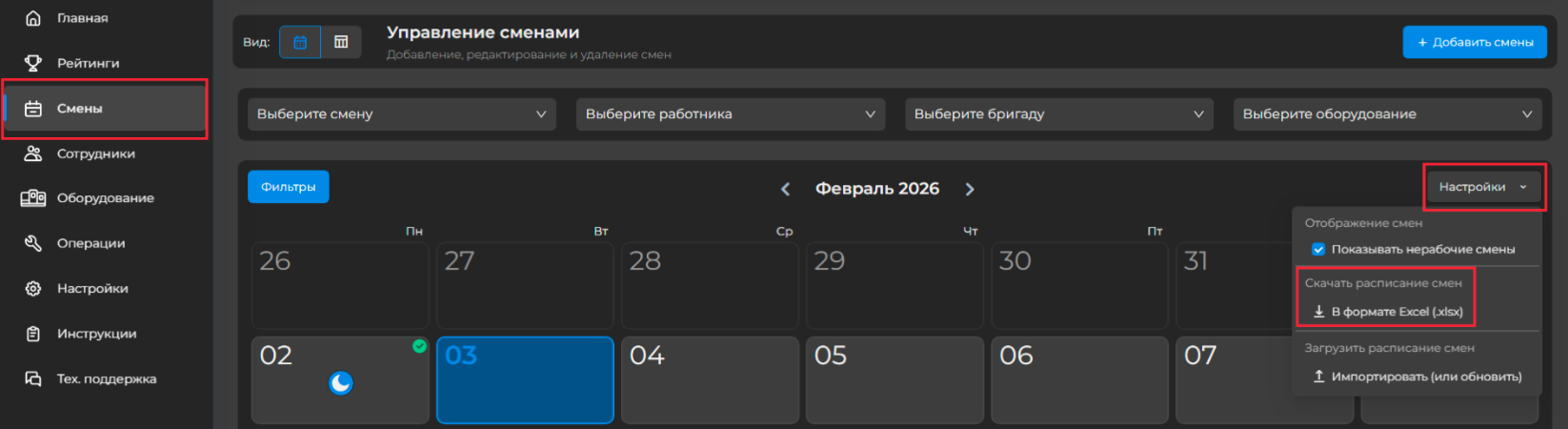
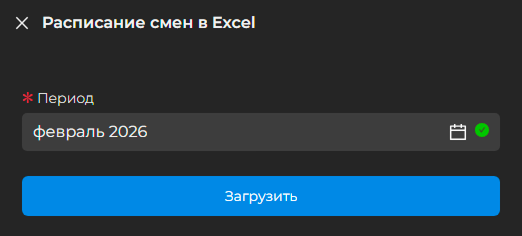
2.2. Откроется форма, где нам нужно выбрать нынешний месяц и нажать кнопку «Загрузить», для скачивания Excel файла расписания смен на месяц
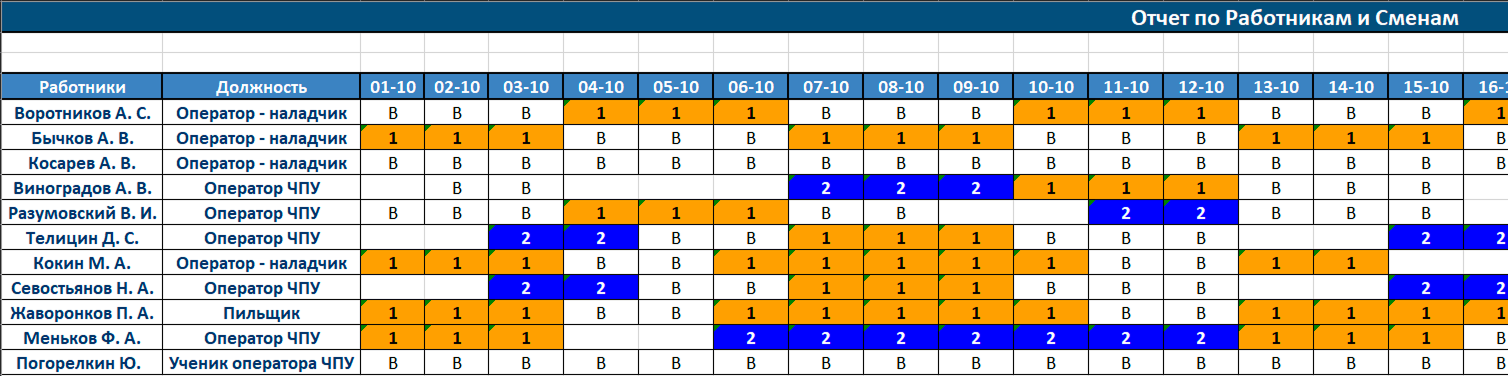
2.3. Открываем скачанный файл, где будут все сотрудники и их должность. В пункте «1.2» и «1.3» мы создавали вид смены, где заполняли «Краткое назначение для таблицы в Excel». По этим кратким назначениям мы и задаем вид смены в Excel файле. После заполнения - сохраняем и закрываем файл
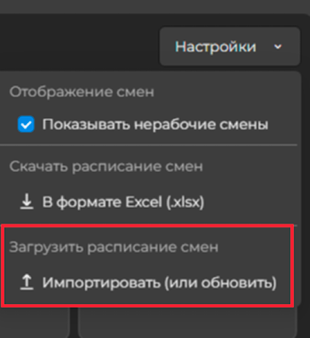
2.4. На странице «Смены» нажимаем на кнопку «Настройки» и в открывшемся списке нажимаем на кнопку «Импортировать (или обновить)»
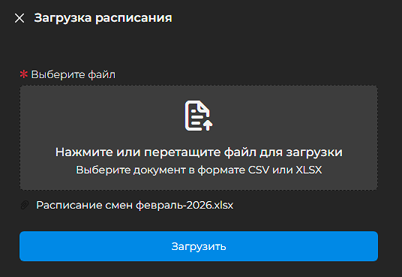
2.5. В открывшемся окне нужно добавить наш измененный Excel файл с расписанием смен и нажать кнопку «Загрузить»




Похожие карточки

Запуск и проверка работоспособности
Последовательная инструкция по запуску и проверке на работоспособность устройства IICD

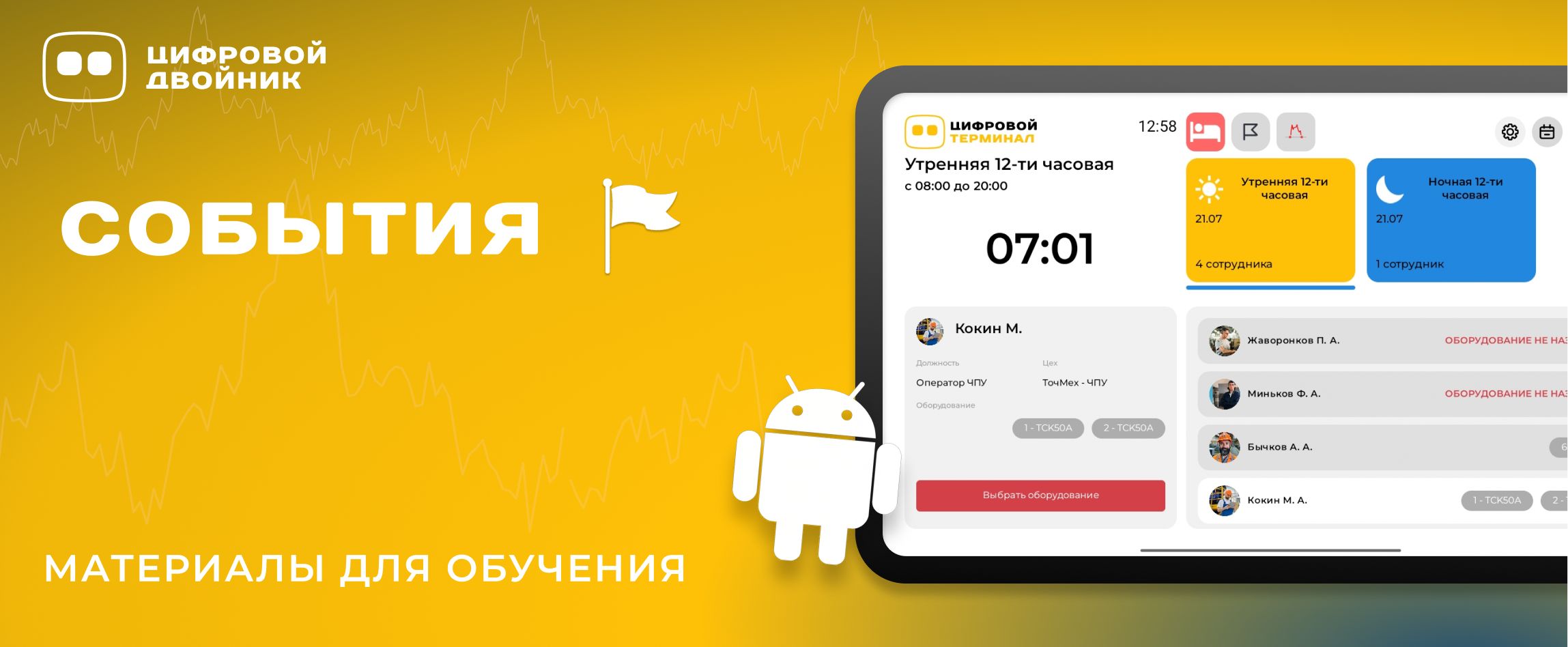
Создание событий сотрудником
Создайте событие в Цифровом терминале, оно также отобразится в WEB интерфейсе