
Запуск и проверка работоспособности
- Главная/
- Руководство пользователя/
- Запуск и проверка работоспособности


01 Октября 2025
Запуск и проверка работоспособности IICD
1. Добавление сотрудника
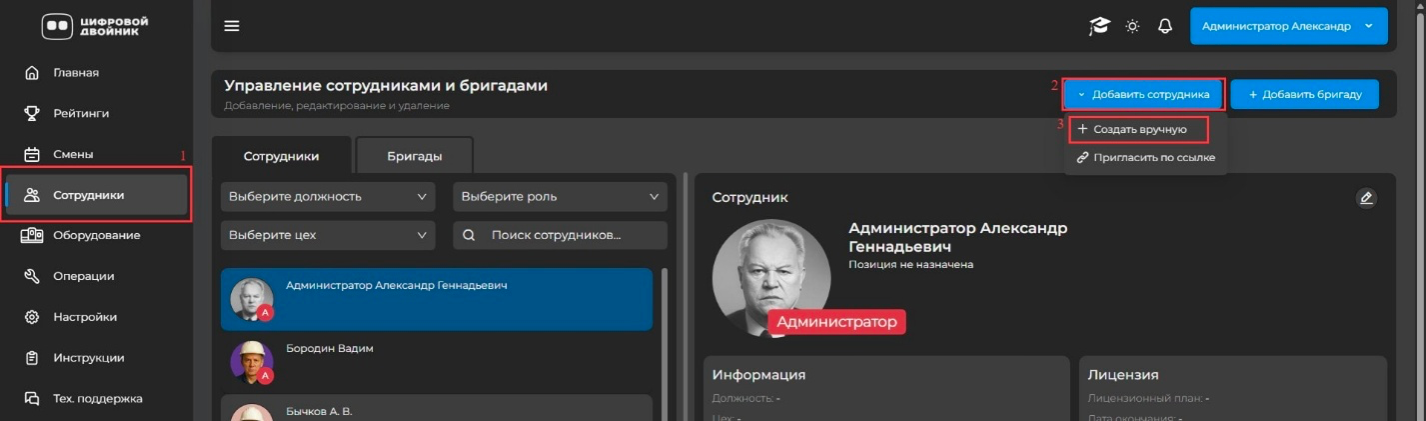
1.1. Сперва нужно добавить двух сотрудников: начальник цеха и начальник подразделения с правами администратора. Для этого в левом навигационном меню переходим в раздел «Сотрудники», нажимаем на кнопку «Добавить сотрудника» и в открывшемся списке выбираем пункт «Создать вручную»
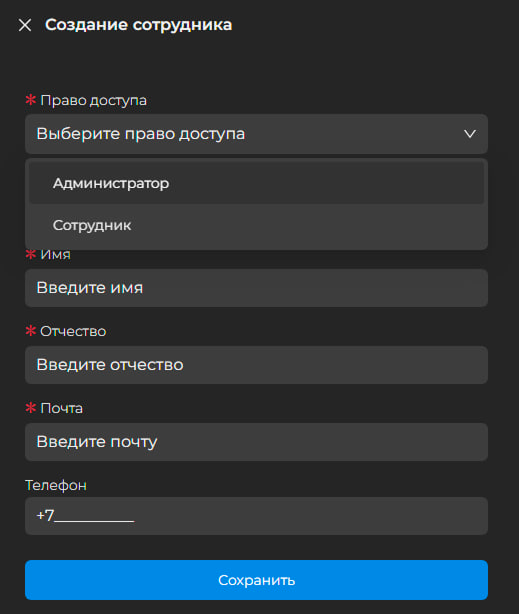
1.2. Откроется форма, которую нужно заполнить. В правах доступа выбираем «Администратор» и нажимаем кнопку «Сохранить»
2. Создание структуры. Добавление цеха и подразделения
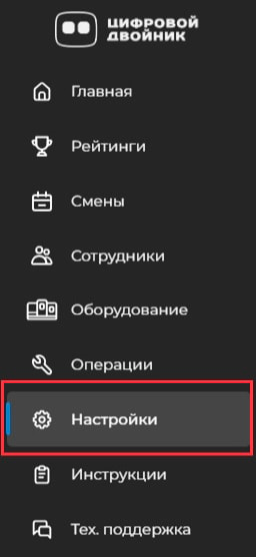
2.1. В левом навигационном меню переходим в раздел «Настройки»
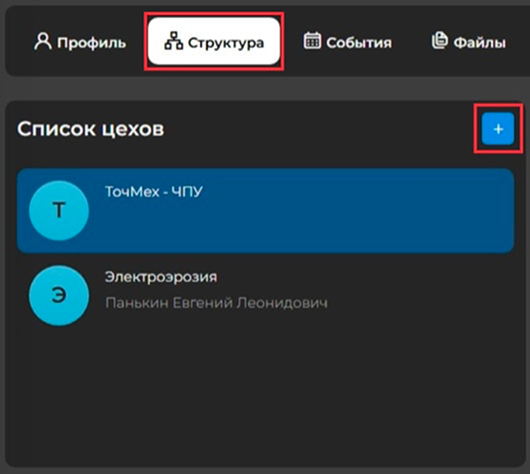
2.2. На открывшейся странице выбрать вкладку «Структура» и в области «Список цехов» нажать на кнопку «+» для добавления цеха
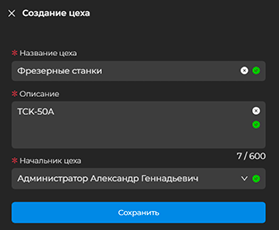
2.3. Откроется форма, где нужно ввести название цеха, описание цеха и из списка созданных сотрудников выбрать «Начальника цеха». После чего жмем кнопку «Сохранить»
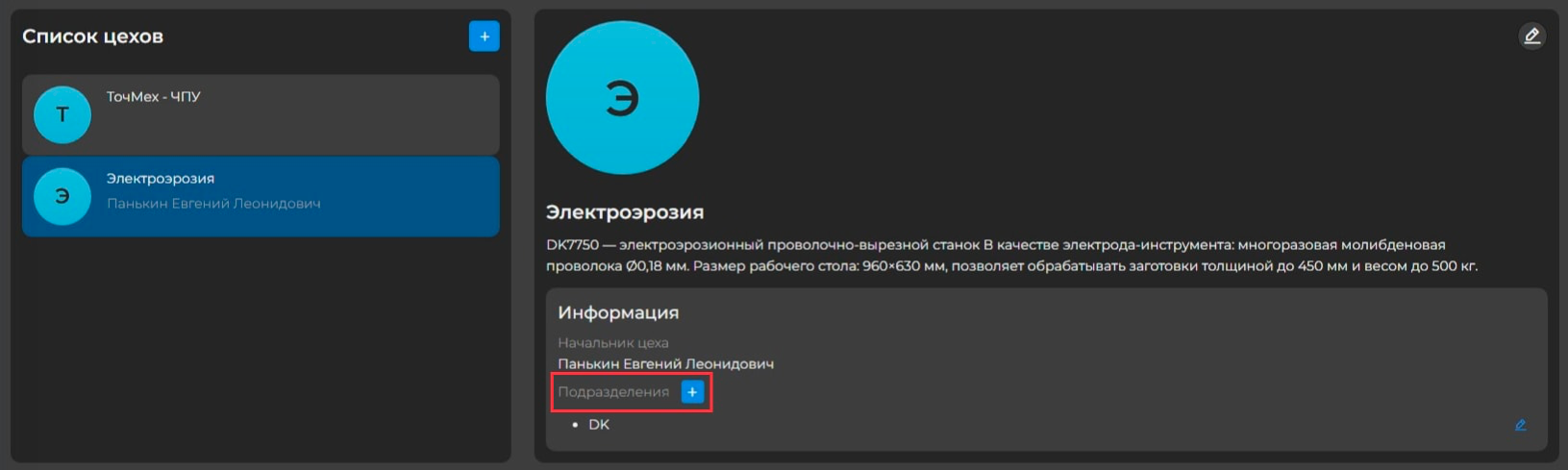
2.4. В списке цехов выбираем созданный нами цех и в правой области в блоке «Информация» рядом с «Подразделением» нажимаем кнопку «+»
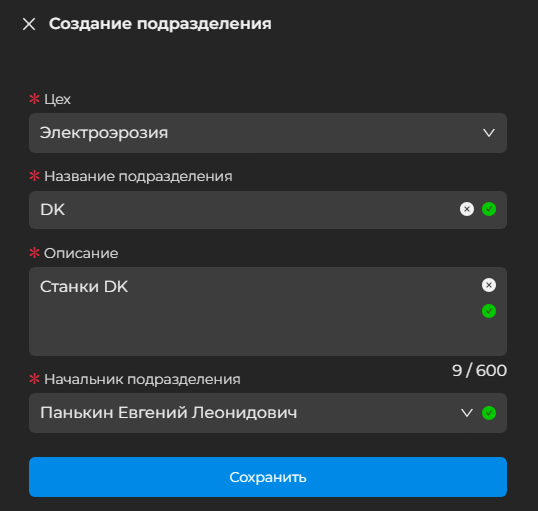
2.5. Нужно заполнить открывшуюся форму, выбрав «Цех», для которого мы создаем «Подразделение», ввести название и описание подразделения, а также из списка созданных сотрудников выбрать «Начальника подразделения»
3. Добавление оборудования
3.1. В левом навигационном меню переходим в раздел «Оборудование»
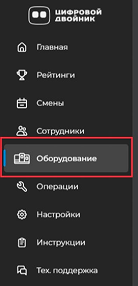
3.2. В разделе «Оборудование» надо нажать кнопку «Настройка», после чего в открывшейся области нажать кнопку «Добавить оборудование»

3.3. Откроется форма, которую нужно заполнить.
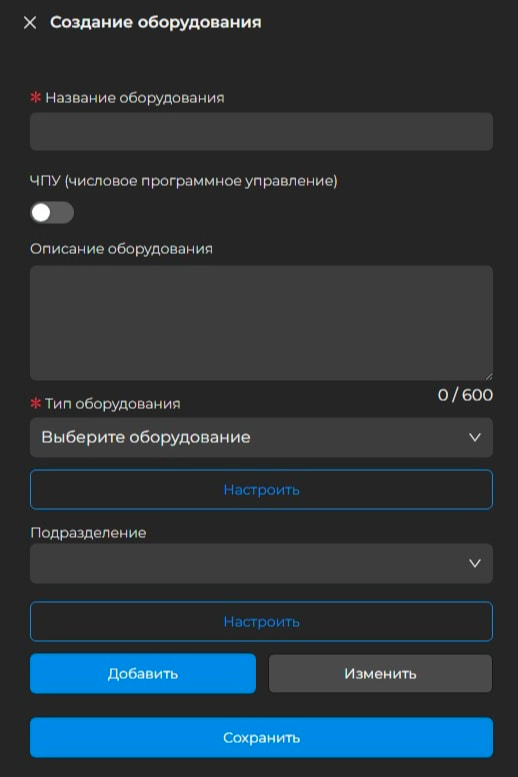
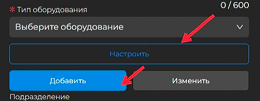
3.3.1. Изначально типов оборудования нет, надо их добавить. Для этого в форме добавления оборудования нажимаем кнопку «Настроить» и в появившейся области жмем кнопку «Добавить»
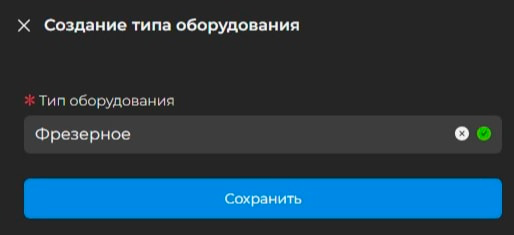
3.3.2. Открывается форма «Создание типа оборудования» где нужно ввести название типа и нажать кнопку «Сохранить».
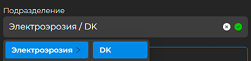
3.3.3. При нажатии на поле «Подразделение» откроется список, в котором нужно сначала выбрать «Цех», а потом «Подразделение», к которому будет привязано данное оборудование
4. Добавление датчика
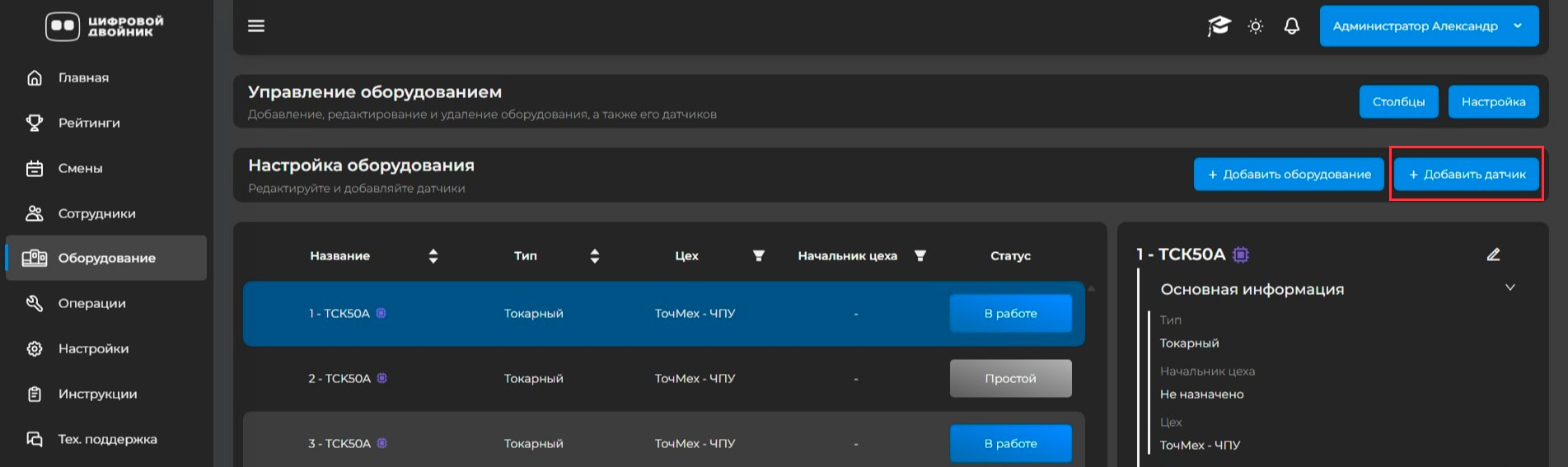
4.1. В левом навигационном меню переходим в раздел «Оборудование» и в «Оборудовании» жмем на кнопку «Добавить датчик»
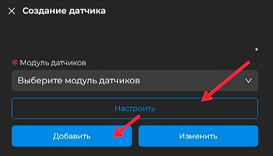
4.2. В появившейся форме сначала нужно создать модуль датчиков. Для этого нужно нажать кнопку «Настроить» - «Добавить»
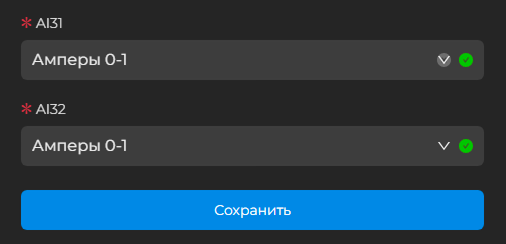
4.2.1. В форме «Создание модуля датчиков» нам нужно ввести название модуля, IP адрес модуля и выбрать нужную «Модель модуля». В появившихся полях нужно задать тип датчика. Либо для каждого отдельно, либо для всех сразу
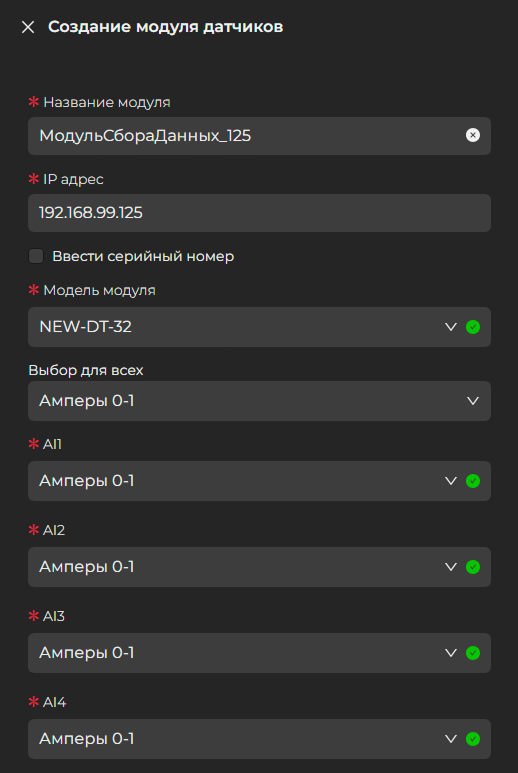
4.2.2. Жмем кнопку «Сохранить» и автоматически возвращаемся на форму «Создание датчика»
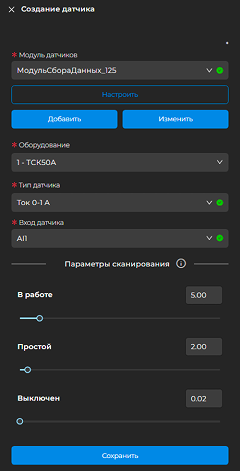
4.3. Теперь мы можем привязать датчик к оборудованию. Выбираем созданный нами «Модуль датчиков», нужное уже созданное «Оборудование», «Тип датчика» и «Вход датчика» (вход платы, к которому физически подключен датчик). Параметры сканирования для первого запуска выставляем тестовые. Значение «В работе» должно быть больше, чем в «Простой», а значение «Простой» должно быть больше «Выключен». Жмем кнопку сохранить




Похожие карточки